6.5. Övezetesítés SPSS-ben

6.5. Övezetesítés SPSS-ben
Az SPSS ezen a ponton jelentős mértékben eltérően működik, mint a ROPstat. Ahhoz, hogy övezeteket tudjunk definiálni, egy új változót kell létrehoznunk az eredeti – általában folytonos – változónkból.
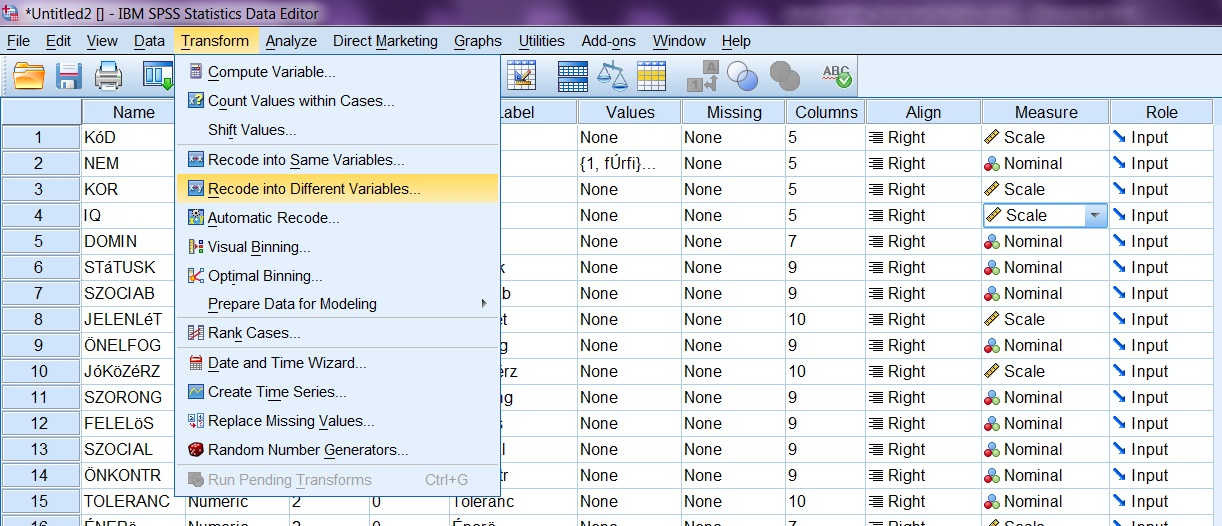
A ’Transform/Recode into Different Variables’ menüponttal hívjuk elő az alábbi párbeszédablakot.
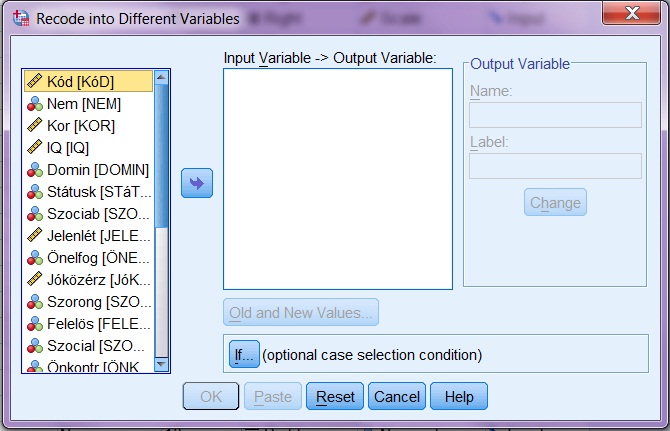
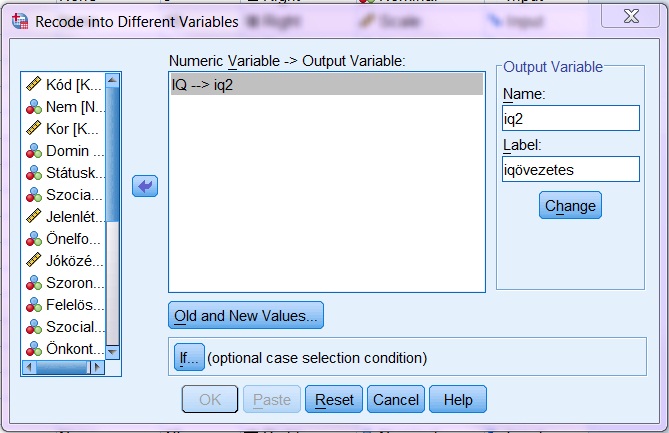
Először kiválasztjuk a folytonos változónkat, amit övezetesíteni szeretnénk. Rákattintva, majd a nyílra nyomva átvisszük az ’Input Variable’ dobozba. Az ’Output Variable’ részt kitöltjük, mégpedig úgy, hogy a ’Name’-hez az új változónk rövid nevét, a ’Label’ mezőbe pedig az új változónk hosszú nevét írjuk, majd meg kell nyomnunk a ’Change’ gombot is. Ha ez utóbbit elmulasztjuk, nem tudunk továbbmenni. Ekkor az ’Input Variable’ dobozban megjelenik az új változónk neve is. Ezek után így kell kinéznie az ablaknak:
A következő lépés az övezetek megadása az ’Old and New Values’ gombra kattintva. Ekkor újabb ablak ugrik fel.
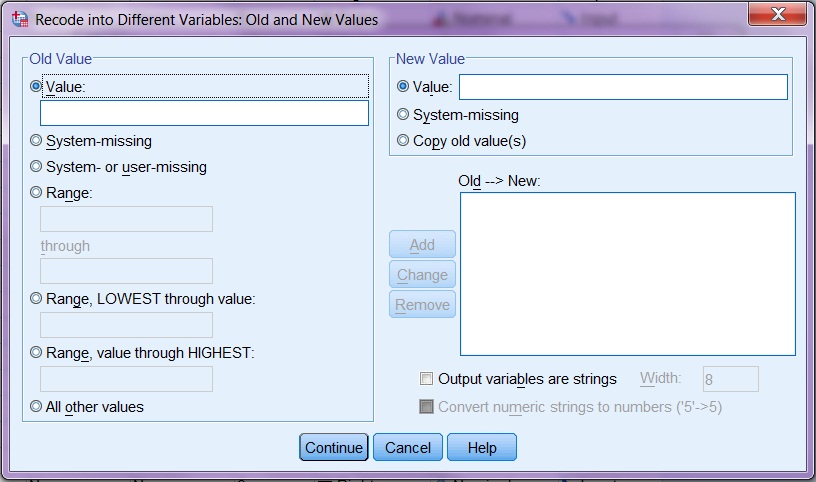
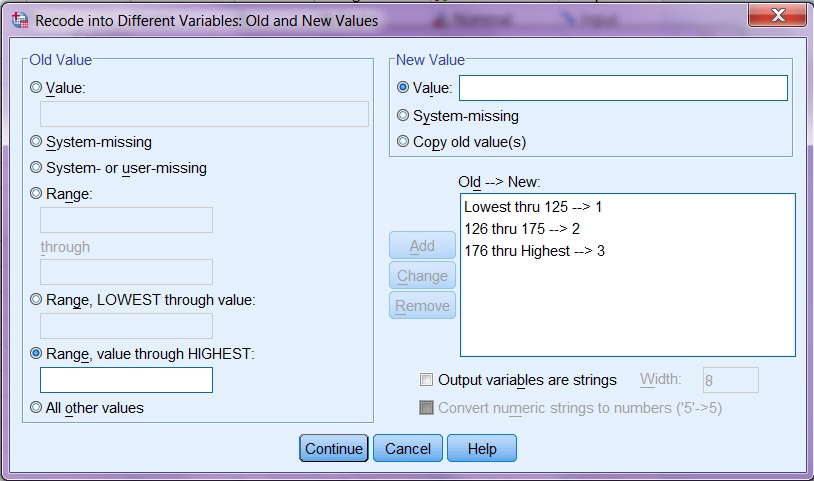
Az ’Old Value’ hasábban a régi adatokat adjuk meg. Meg lehet adni egy konkrét értéket, illetve intervallumokat is. Mi az intervallumokat fogjuk használni. A ’Range’ cellákba megadhatjuk az intervallum határait (ehhez ki is kell jelölni a megfelelő ’Range’ típust. Az elsőben konkrét intervallumot tudunk megadni, a másodikban egy értéket és annál kisebbeket kódolhatunk (lefelé nyílt, végtelen intervallum), a harmadik lehetőségnél pedig egy adott értéknél nagyobb értékeket kódolhatunk át (felfelé nyílt, végtelen intervallum).
A ’New Value’ hasábban megadjuk, hogy a beállított intervallumnak mi legyen az új értéke. (Ez az új érték alapbeállításban egy szám, de ha szöveget szeretnénk, akkor ki kell pipálni az ’Output variables are strings’ beállítást. Ezt elenyészően ritkán használjuk). Ha ezt beállítottuk, az ’Add’ gombra kattintunk, a beállítás ekkor megjelenik az ’Old->New’ dobozban. Így megadhatjuk az összes intervallumot, illetve kódot. Ha készen vagyunk, akkor nyomjunk a ’Continue’ gombra. Nagyjából így kéne kinéznie a végén a kódolásnak:
’Continue’ után az eredeti ablakot kapjuk vissza, itt ’Paste’ vagy ’OK’. ’Paste’ után a syntaxot lefuttatva ’Variable View’-ban leellenőrizhetjük, hogy megjelent-e az új változónk (a ’Paste’ azért lehet hasznos, mert könnyen előfordulhat több hasonló újrakódolás egy elemzési munka előfázisaként. Ekkor nem kell mindegyiket végigkattintgatni, hanem elegendő egyszer – majd utána bármely szövegszerkesztőben tudunk másolatokat készíteni, és azokat át tudjuk írni a megfelelő formába.